Ir al contenido
AccessMyPhone

Compruebe su teléfono

Introduzca abajo su número IMEI para saber por qué su teléfono está bloqueado o no funciona. Solo lleva un minuto.

Es un número de 15 dígitos. Lo encontrará en Ajustes › General › Información, o marcando *#06#.

¿Dónde encuentro mi IMEI?
  • Resultados por correo
  • Sin compromiso de comprar una solución
  • Pago seguro con tarjeta

Cómo encontrar su número IMEI

Cada teléfono móvil tiene su propio número, un poco como la matrícula de un coche. Se llama IMEI y tiene 15 dígitos. Lo usamos para consultar su teléfono.

Encontrarlo es gratis y no cambia nada en su teléfono. Tómese su tiempo: hay varias formas y solo necesita que funcione una.

¿Cuál de estos casos se parece al suyo?

2 formas de intentarlo · Mi teléfono se enciende y puedo usarlo

Forma 1 Lo más fácil

Escriba un código corto en el teclado del teléfono

  1. Abra la app Teléfono, la que usa para hacer llamadas. Suele ser un botón verde con un teléfono blanco.

  2. Toque “Teclado” abajo para ver los botones de los números, igual que para marcar un número.

  3. Pulse estos cinco botones, uno tras otro:

    Es decir: asterisco, almohadilla, cero, seis, almohadilla. Los botones del asterisco y la almohadilla están a ambos lados del 0.

  4. Aparece un recuadro en la pantalla con su IMEI. No hace falta pulsar el botón de llamada, y no se marca ningún número.

Consejo: Es gratis y no cambia nada en su teléfono. Funciona en iPhone y en teléfonos Android.
Forma 2

Mire en los ajustes de su teléfono

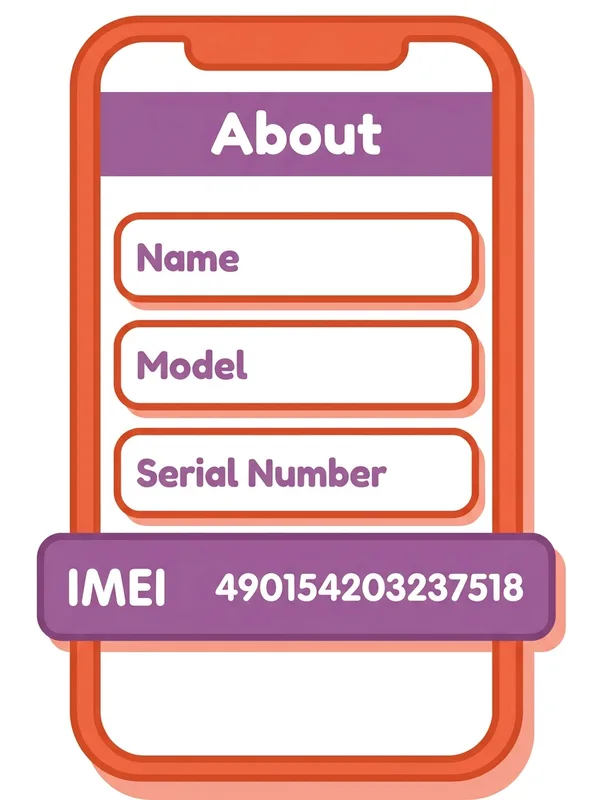
  1. En un iPhone: abra Ajustes (la rueda dentada gris), toque General y luego Información. Baje hasta ver IMEI.

  2. En un teléfono Android: abra Ajustes, baje hasta el final y toque Acerca del teléfono. Ahí aparece el IMEI. En algunos teléfonos hay que tocar antes Estado o Información de estado.

Consejo: En un iPhone, puede mantener pulsado el número para copiarlo y luego pegarlo en el recuadro de esta página.

¿No funciona nada de esto?

3 formas de intentarlo · Mi iPhone está bloqueado o pide un ID de Apple

Forma 1 Lo más fácil

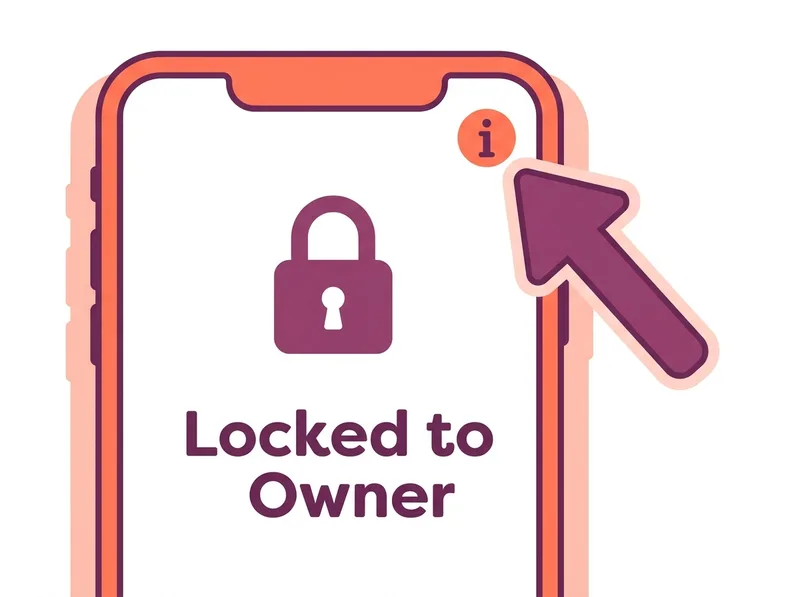
Toque la pequeña “i” de la pantalla bloqueada

  1. Encienda el iPhone y espere a la pantalla que dice “iPhone bloqueado por el propietario” o pide un ID de Apple. La pantalla de configuración “Hola” también sirve.

  2. Busque una pequeña letra “i” dentro de un círculo. Suele estar en la esquina superior derecha de la pantalla.

  3. Tóquela. Aparece una lista, y una de las líneas es su IMEI. No necesita código para verlo.

Forma 2

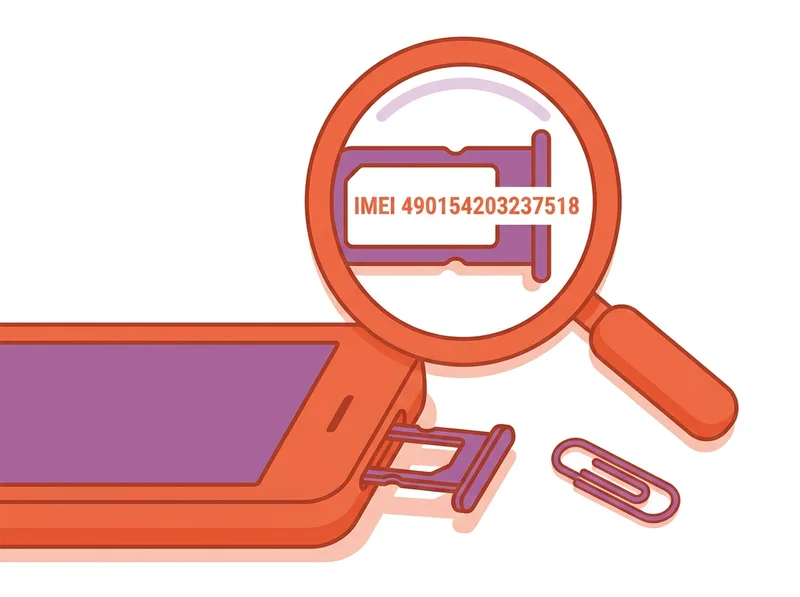
Mire en la bandeja de la tarjeta SIM

  1. Busque la pequeña ranura en el lateral del iPhone con un agujerito al lado. Es la bandeja de la tarjeta SIM.

  2. Introduzca con firmeza la punta de un clip desdoblado en el agujero. La bandeja saldrá un poco y podrá sacarla.

  3. En muchos iPhone, el IMEI está impreso en la bandeja en letra muy pequeña. Vuelva a meter la bandeja cuando termine.

Consejo: La letra es diminuta. Pruebe con una lupa, o haga una foto de la bandeja con otro teléfono y amplíela.

Forma 3

iPhone antiguos: mire en la parte trasera

  1. En los iPhone 5, 5c, 5s, 6 y 6 Plus, el IMEI está impreso en letra pequeña cerca de la parte inferior de la trasera del teléfono.

¿No funciona nada de esto?

3 formas de intentarlo · Mi Android está bloqueado

Forma 1 Pruebe esto primero

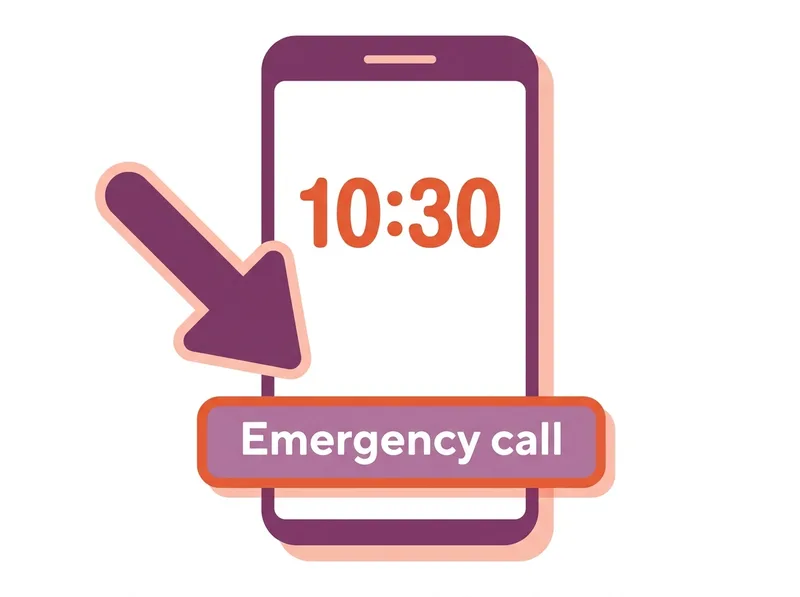
Use el botón “Llamada de emergencia”

  1. Active la pantalla del teléfono. En la pantalla bloqueada, deslice hacia arriba si hace falta, hasta ver “Llamada de emergencia” o “Emergencia”.

  2. Tóquelo. Aparece un teclado.

  3. Pulse estos cinco botones, uno tras otro:

    Es decir: asterisco, almohadilla, cero, seis, almohadilla. Los botones del asterisco y la almohadilla están a ambos lados del 0.

  4. En muchos teléfonos aparece un recuadro con el IMEI. No se marca ningún número, así que no llamará a los servicios de emergencia.

Consejo: Algunos fabricantes desactivan esto en el teclado de emergencia. Si no aparece nada, pruebe otra de las formas de abajo.

Forma 2

Mire en el propio teléfono

  1. Algunos teléfonos Android tienen el IMEI impreso en la bandeja de la tarjeta SIM o en una pequeña etiqueta en la parte trasera.

  2. En los teléfonos antiguos con tapa trasera extraíble, suele estar en una etiqueta debajo de la batería. Apague el teléfono antes de sacar la batería.

Forma 3

Búsquelo en Encontrar mi dispositivo de Google

  1. Esto solo funciona si conoce la cuenta de Google que tiene el teléfono. En un ordenador u otro teléfono, vaya a google.com/android/find e inicie sesión con esa cuenta.

  2. Elija el teléfono en la lista y toque el pequeño botón “i” o de ajustes junto a su nombre. Ahí aparece el IMEI.

¿No funciona nada de esto?

3 formas de intentarlo · No se enciende, o no lo tengo conmigo

Forma 1 Lo más fácil

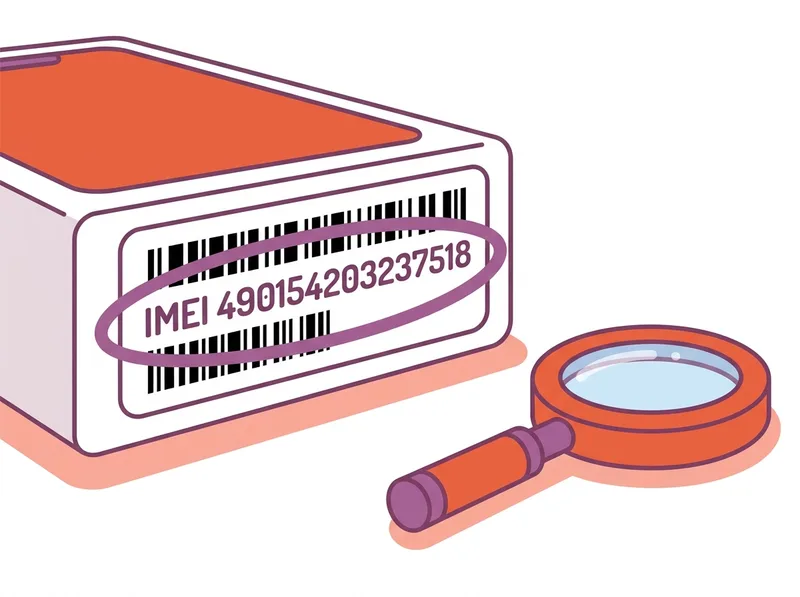
Mire en la caja en la que venía

  1. Busque la etiqueta con los códigos de barras. Suele estar en un lateral o en la base de la caja.

  2. Busque la línea que empieza por “IMEI”. Los 15 dígitos que la acompañan son su número.

Forma 2

Revise su recibo o sus documentos

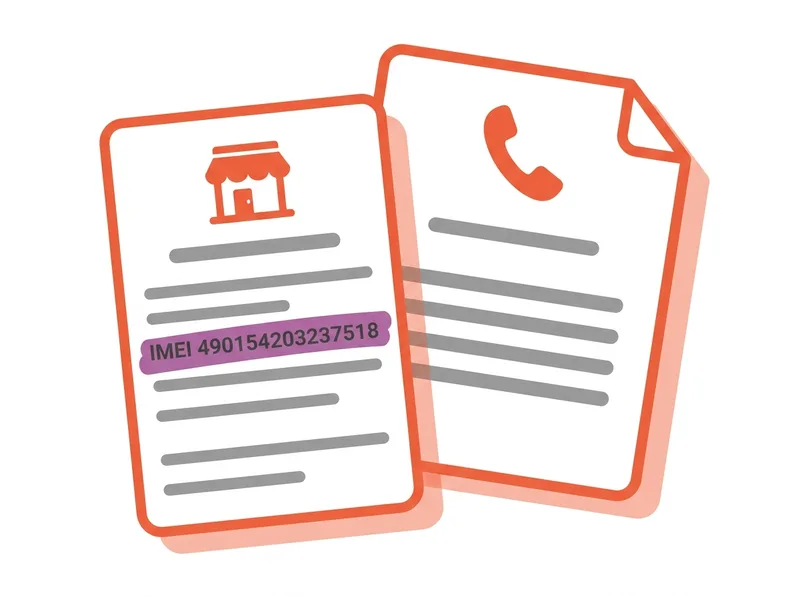
  1. Si compró el teléfono en una tienda o a un operador móvil, el IMEI suele aparecer en el recibo, la factura o su contrato.

  2. También puede llamar a su operador móvil, la empresa a la que paga sus llamadas. Normalmente pueden decirle el IMEI de un teléfono usado con su cuenta.

Forma 3

iPhone: búsquelo con su ID de Apple

  1. En un ordenador u otro dispositivo, vaya a account.apple.com e inicie sesión con el ID de Apple que tenía el iPhone.

  2. Elija Dispositivos y haga clic en el iPhone. Ahí aparece su IMEI.

Consejo: Si el teléfono no se enciende, cárguelo primero media hora. Una batería totalmente agotada puede tardar un rato en dar señales de vida.

¿No funciona nada de esto?

¿Ha encontrado un número? Algunas cosas que comprobar

  • Debe tener 15 dígitos. Da igual si está impreso con espacios, guiones o barras. Escríbalo como quiera y nosotros lo ordenamos.
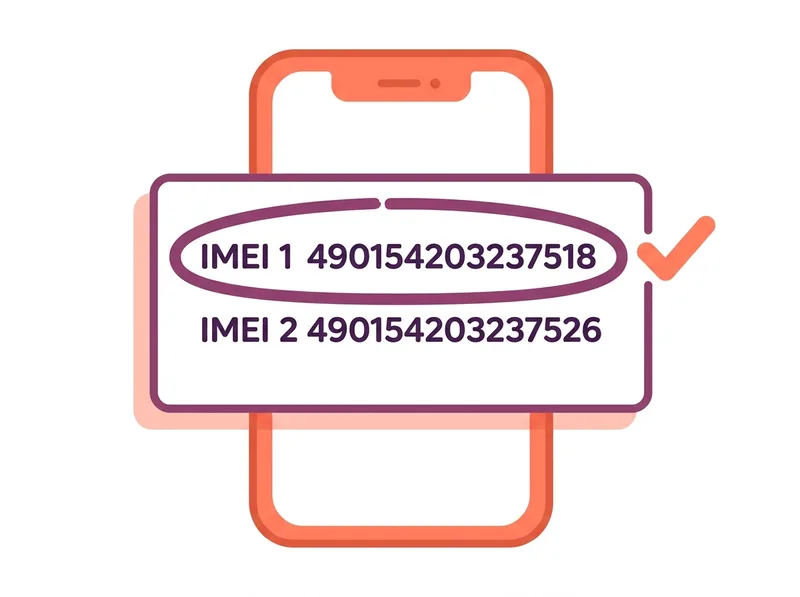
  • ¿Dos números, IMEI 1 e IMEI 2? Solo significa que su teléfono admite dos tarjetas SIM. Use el primero.
  • No el número de serie, el MEID ni el “IMEI SV”. Son números distintos que a veces aparecen cerca. Use el que se llama solo “IMEI”.
  • Anótelo y compruébelo dos veces. Es fácil confundir un 6 con un 8, o un 1 con un 7. El recuadro de arriba se pone verde cuando el número parece correcto.

¿Tiene su número?

Escríbalo en el recuadro de la parte superior de esta página, y nosotros nos encargamos del resto.

¿Sigue atascado? No pasa nada. Pídanos ayuda y una persona real se lo explicará paso a paso.