Pular para o conteúdo
AccessMyPhone

Verifique o seu telefone

Digite o número IMEI abaixo para descobrir por que o seu telefone está bloqueado ou não funciona. Leva só um minuto.

É um número de 15 dígitos. Você o encontra em Ajustes › Geral › Sobre, ou discando *#06#.

Onde encontro o meu IMEI?
  • Resultados por e-mail
  • Sem obrigação de comprar uma solução
  • Pagamento seguro com cartão

Como encontrar o número IMEI

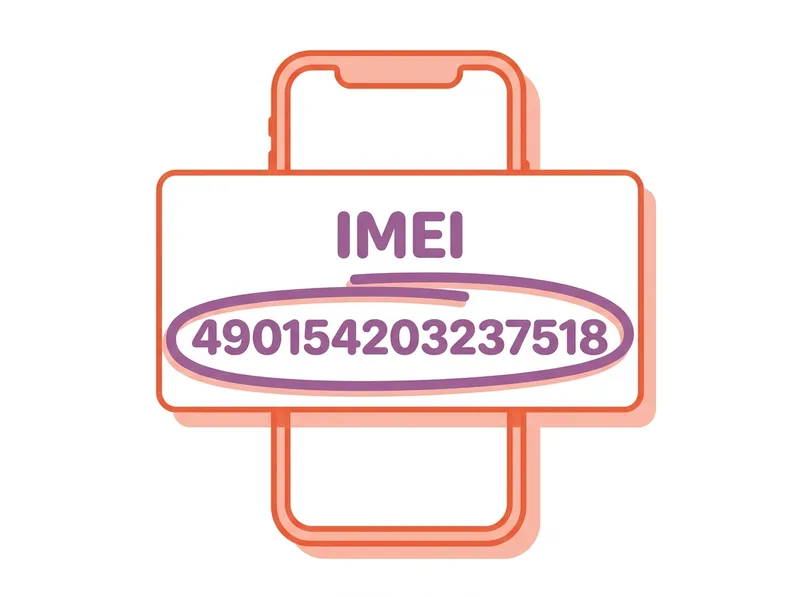
Todo celular tem o seu próprio número, um pouco como a placa de um carro. Ele se chama IMEI e tem 15 dígitos. Usamos esse número para consultar o seu telefone.

Encontrá-lo é grátis e não muda nada no seu telefone. Vá com calma: há várias formas, e você só precisa que uma delas funcione.

Qual destas situações se parece com a sua?

2 formas de tentar · O meu telefone liga e eu consigo usá-lo

Forma 1 Mais fácil

Digite um código curto no teclado do telefone

  1. Abra o app Telefone, o que você usa para fazer ligações. Normalmente é um botão verde com um telefone branco.

  2. Toque em “Teclado” na parte de baixo para ver os botões de números, como faria para discar um número.

  3. Aperte estes cinco botões, um depois do outro:

    Ou seja: asterisco, cerquilha, zero, seis, cerquilha. Os botões de asterisco e cerquilha ficam um de cada lado do 0.

  4. Aparece uma caixa na tela com o seu IMEI. Você não precisa apertar o botão de chamada, e nenhuma ligação é feita de verdade.

Dica: É grátis e não muda nada no seu telefone. Funciona em iPhones e em telefones Android.
Forma 2

Procure nos ajustes do seu telefone

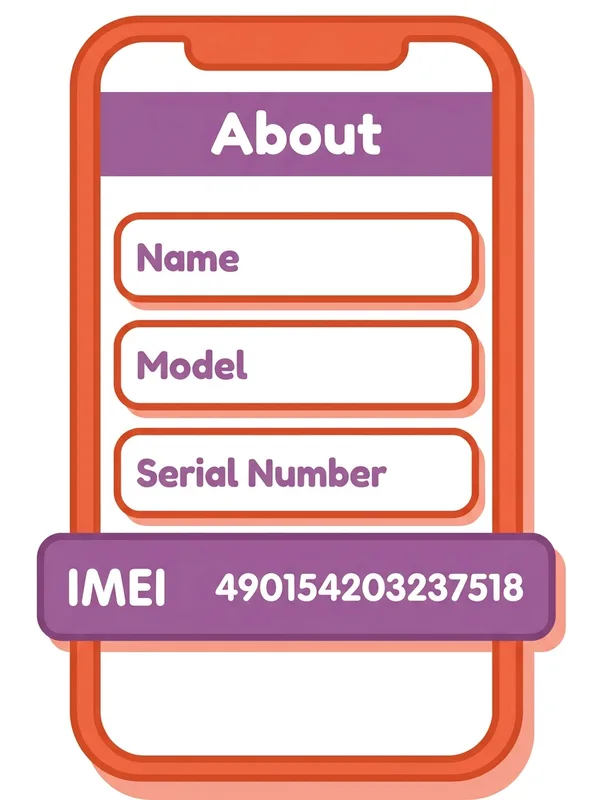
  1. Num iPhone: abra Ajustes (a engrenagem cinza), toque em Geral e depois em Sobre. Role para baixo até ver IMEI.

  2. Num telefone Android: abra Configurações, role até o fim e toque em Sobre o telefone. O IMEI aparece ali. Em alguns telefones, você precisa tocar antes em Status ou Informações de status.

Dica: Num iPhone, você pode tocar e manter o dedo sobre o número para copiá-lo e depois colá-lo na caixa desta página.

Nada disso funcionou?

3 formas de tentar · O meu iPhone está bloqueado ou pedindo um Apple ID

Forma 1 Mais fácil

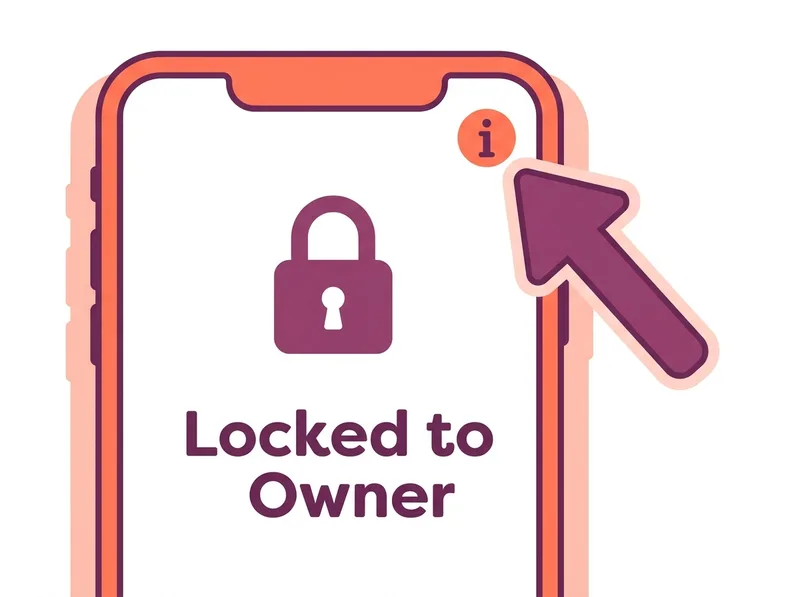
Toque no pequeno “i” na tela bloqueada

  1. Ligue o iPhone e espere a tela que diz “iPhone Bloqueado para o Proprietário” ou que pede um Apple ID. A tela de configuração “Olá” também serve.

  2. Procure um pequeno “i” dentro de um círculo. Normalmente fica no canto superior direito da tela.

  3. Toque nele. Aparece uma lista, e uma das linhas é o seu IMEI. Você não precisa de código para vê-lo.

Forma 2

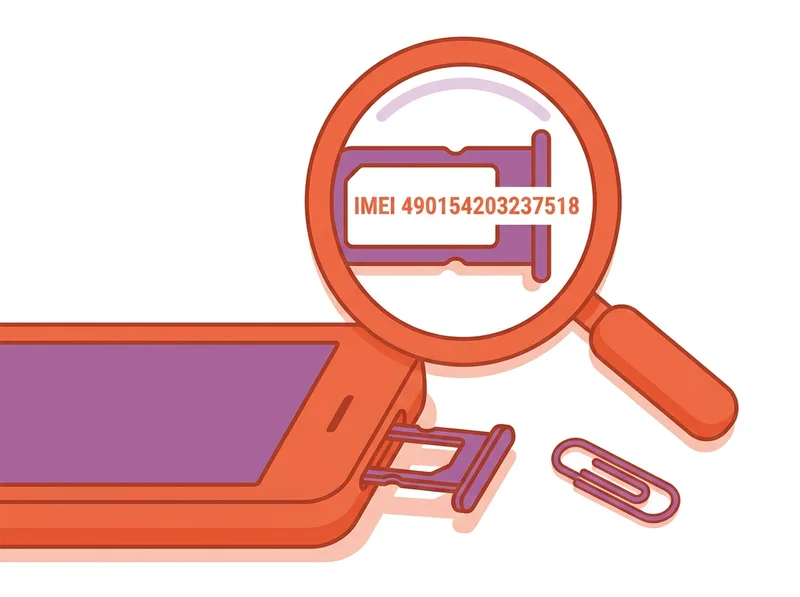
Procure na bandeja do chip

  1. Encontre a pequena abertura na lateral do iPhone com um furinho ao lado. Essa é a bandeja do chip.

  2. Empurre com firmeza a ponta de um clipe de papel desdobrado no furinho. A bandeja vai sair um pouco, e você consegue puxá-la.

  3. Em muitos iPhones, o IMEI está impresso na bandeja em letras bem pequenas. Recoloque a bandeja quando terminar.

Dica: As letras são muito pequenas. Tente uma lupa, ou tire uma foto da bandeja com outro telefone e amplie a foto.

Forma 3

iPhones mais antigos: olhe na parte de trás

  1. No iPhone 5, 5c, 5s, 6 e 6 Plus, o IMEI está impresso em letras pequenas perto da parte de baixo da traseira do telefone.

Nada disso funcionou?

3 formas de tentar · O meu telefone Android está bloqueado

Forma 1 Tente isto primeiro

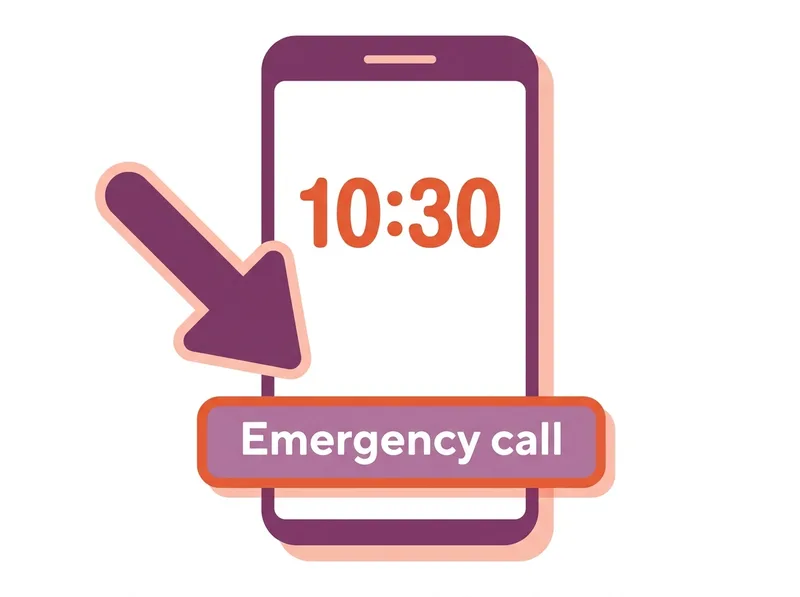
Use o botão “Chamada de emergência”

  1. Desperte o telefone. Na tela bloqueada, deslize para cima se precisar, até ver “Chamada de emergência” ou “Emergência”.

  2. Toque nele. Aparece um teclado.

  3. Aperte estes cinco botões, um depois do outro:

    Ou seja: asterisco, cerquilha, zero, seis, cerquilha. Os botões de asterisco e cerquilha ficam um de cada lado do 0.

  4. Em muitos telefones, aparece uma caixa com o IMEI. Nenhuma ligação é feita, então isso não liga para os serviços de emergência.

Dica: Alguns fabricantes desativam isso no teclado de emergência. Se nada aparecer, tente uma das outras formas abaixo.

Forma 2

Procure no próprio telefone

  1. Alguns telefones Android têm o IMEI impresso na bandeja do chip ou numa pequena etiqueta na parte de trás.

  2. Em telefones antigos com tampa traseira removível, normalmente fica numa etiqueta embaixo da bateria. Desligue o telefone antes de tirar a bateria.

Forma 3

Consulte no Encontre Meu Dispositivo do Google

  1. Isso só funciona se você souber qual conta Google está no telefone. Num computador ou em outro telefone, acesse google.com/android/find e inicie sessão com essa conta.

  2. Escolha o telefone na lista e toque no pequeno “i” ou no botão de configurações ao lado do nome. O IMEI aparece ali.

Nada disso funcionou?

3 formas de tentar · Não liga, ou não estou com ele agora

Forma 1 Mais fácil

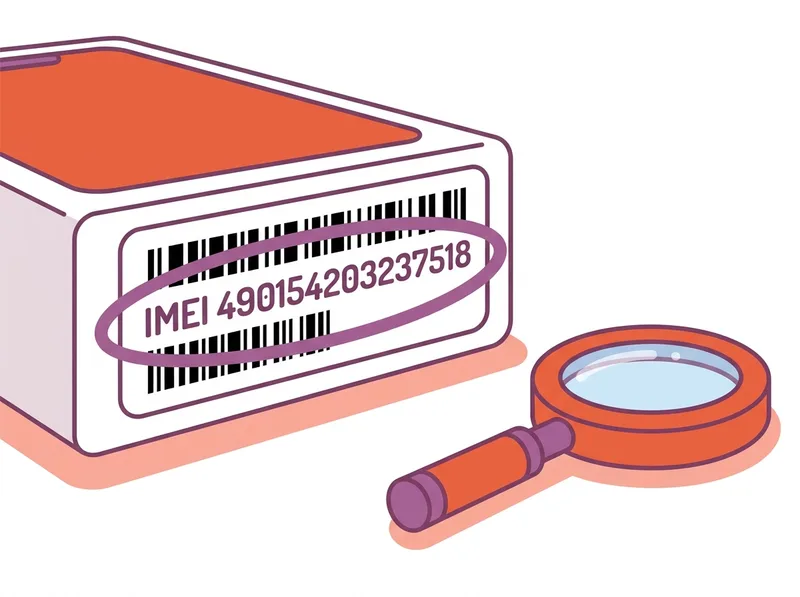
Procure na caixa em que ele veio

  1. Encontre a etiqueta com os códigos de barras. Normalmente fica na lateral ou no fundo da caixa.

  2. Procure a linha que começa com “IMEI”. Os 15 dígitos ao lado são o seu número.

Forma 2

Confira o seu recibo ou a sua documentação

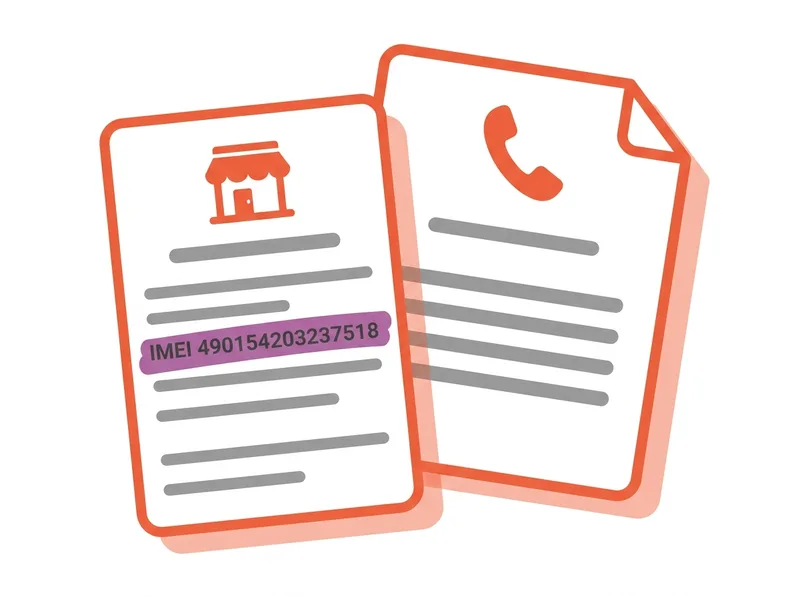
  1. Se você comprou o telefone numa loja ou numa operadora, o IMEI costuma estar impresso no recibo, na nota fiscal ou no seu contrato.

  2. Você também pode ligar para a sua operadora, a empresa que você paga pelas suas ligações. Normalmente ela consegue informar o IMEI de um telefone usado na sua conta.

Forma 3

iPhone: consulte pelo seu Apple ID

  1. Num computador ou em outro aparelho, acesse account.apple.com e inicie sessão com o Apple ID que estava no iPhone.

  2. Escolha Dispositivos e depois clique no iPhone. O IMEI aparece ali.

Dica: Se o telefone simplesmente não liga, tente carregá-lo por meia hora primeiro. Uma bateria totalmente descarregada pode demorar a dar sinal de vida.

Nada disso funcionou?

Encontrou um número? Algumas coisas para conferir

  • Deve ter 15 dígitos. Não importa se está impresso com espaços, traços ou barras. Digite como preferir que nós ajeitamos.
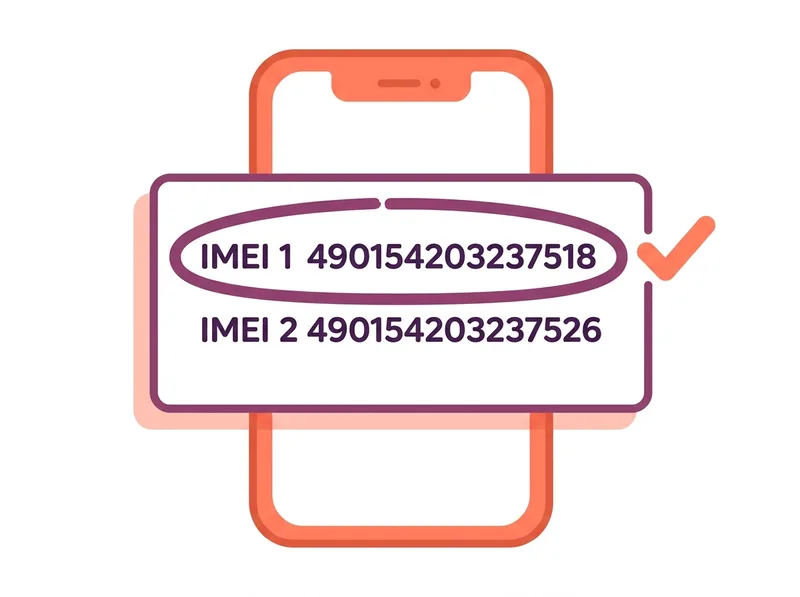
  • Dois números, IMEI 1 e IMEI 2? Isso só significa que o seu telefone aceita dois chips. Use o primeiro.
  • Não é o número de série, o MEID nem o “IMEI SV”. São números diferentes que às vezes aparecem perto. Use o que diz apenas “IMEI”.
  • Anote e confira duas vezes. É fácil confundir um 6 com um 8, ou um 1 com um 7. A caixa acima fica verde quando o número parece correto.

Encontrou o seu número?

Digite-o na caixa no topo desta página, e nós cuidamos do resto.

Ainda sem saída? Tudo bem. Peça ajuda para nós e uma pessoa de verdade vai explicar tudo com calma.