Zum Inhalt springen
AccessMyPhone

Ihr Telefon prüfen

Geben Sie unten Ihre IMEI-Nummer ein, um herauszufinden, warum Ihr Telefon gesperrt, blockiert oder außer Betrieb ist. Das dauert nur eine Minute.

Es ist eine 15-stellige Nummer. Sie finden sie unter Einstellungen › Allgemein › Info oder indem Sie *#06# wählen.

Wo finde ich meine IMEI?
  • Ergebnisse per E-Mail
  • Keine Pflicht, eine Lösung zu kaufen
  • Sichere Kartenzahlung

So finden Sie Ihre IMEI-Nummer

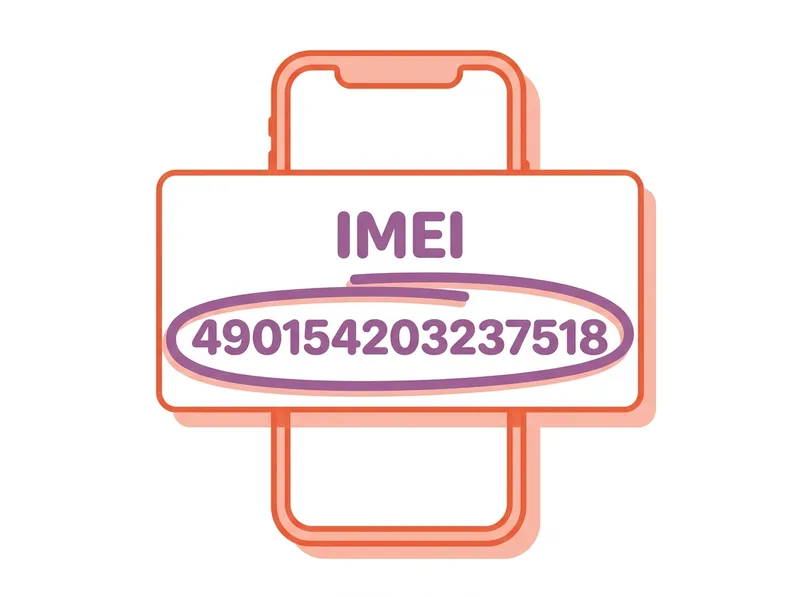
Jedes Mobiltelefon hat seine eigene Nummer, ähnlich wie ein Autokennzeichen. Sie heißt IMEI und ist 15 Ziffern lang. Damit schlagen wir Ihr Telefon nach.

Das Finden ist kostenlos und verändert nichts an Ihrem Telefon. Lassen Sie sich Zeit: Es gibt mehrere Wege, und nur einer davon muss klappen.

Was davon trifft auf Sie zu?

2 Möglichkeiten · Mein Telefon lässt sich einschalten und ich kann es benutzen

Möglichkeit 1 Am einfachsten

Geben Sie einen kurzen Code in das Tastenfeld des Telefons ein

  1. Öffnen Sie die Telefon-App, die Sie zum Telefonieren benutzen. Sie ist meist ein grünes Symbol mit einem weißen Hörer.

  2. Tippen Sie unten auf „Ziffernblock“, damit Sie die Zifferntasten sehen, so als würden Sie eine Nummer wählen.

  3. Drücken Sie diese fünf Tasten nacheinander:

    Das heißt Stern, Raute, Null, Sechs, Raute. Die Stern- und die Rautetaste liegen links und rechts neben der 0.

  4. Auf dem Bildschirm erscheint ein Fenster mit Ihrer IMEI. Sie müssen nicht auf Anrufen tippen, und es wird nichts gewählt.

Tipp: Das ist kostenlos und verändert nichts an Ihrem Telefon. Es funktioniert bei iPhones und Android-Telefonen.
Möglichkeit 2

Sehen Sie in den Einstellungen Ihres Telefons nach

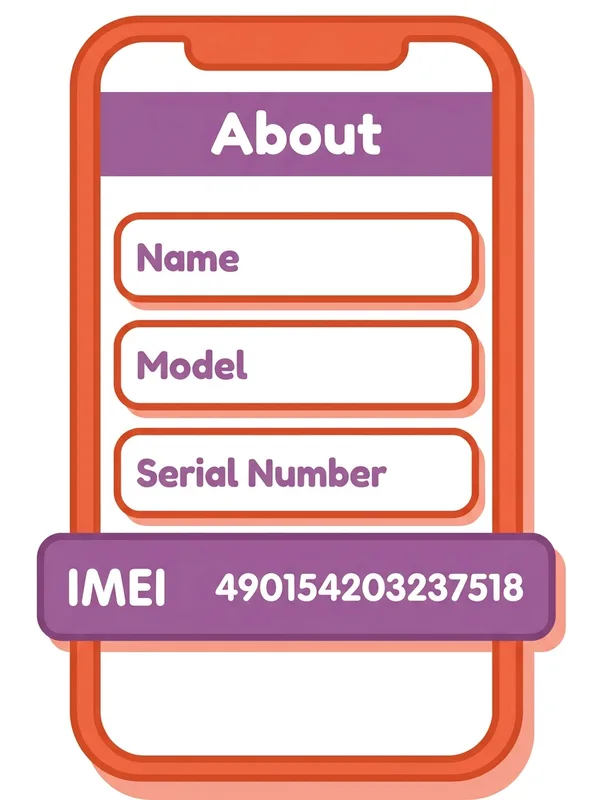
  1. Auf einem iPhone: Öffnen Sie Einstellungen (das graue Zahnrad), tippen Sie auf Allgemein und dann auf Info. Scrollen Sie nach unten, bis Sie IMEI sehen.

  2. Auf einem Android-Telefon: Öffnen Sie Einstellungen, scrollen Sie ganz nach unten und tippen Sie auf „Über das Telefon“. Dort steht die IMEI. Bei manchen Telefonen müssen Sie vorher auf „Status“ oder „Statusinformationen“ tippen.

Tipp: Auf einem iPhone können Sie die Nummer gedrückt halten, um sie zu kopieren, und sie dann in das Feld auf dieser Seite einfügen.

Nichts davon klappt?

3 Möglichkeiten · Mein iPhone ist gesperrt oder fragt nach einer Apple-ID

Möglichkeit 1 Am einfachsten

Tippen Sie auf dem Sperrbildschirm auf das kleine „i“

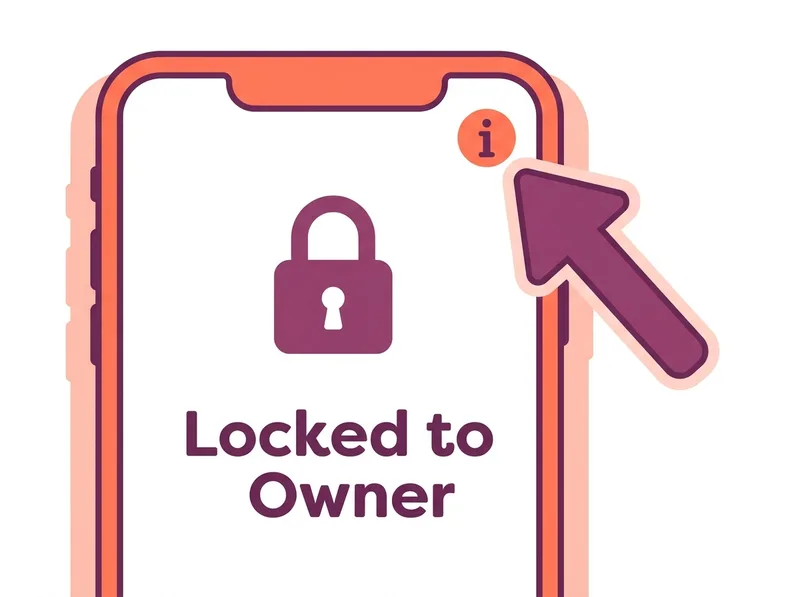
  1. Schalten Sie das iPhone ein und warten Sie auf den Bildschirm „iPhone ist an den Eigentümer gebunden“ oder auf die Frage nach einer Apple-ID. Der „Hallo“-Einrichtungsbildschirm funktioniert auch.

  2. Suchen Sie nach einem kleinen „i“ in einem Kreis. Es befindet sich meist oben rechts auf dem Bildschirm.

  3. Tippen Sie darauf. Eine Liste erscheint, und eine der Zeilen ist Ihre IMEI. Sie brauchen dafür keinen Code.

Möglichkeit 2

Sehen Sie auf dem SIM-Kartenhalter nach

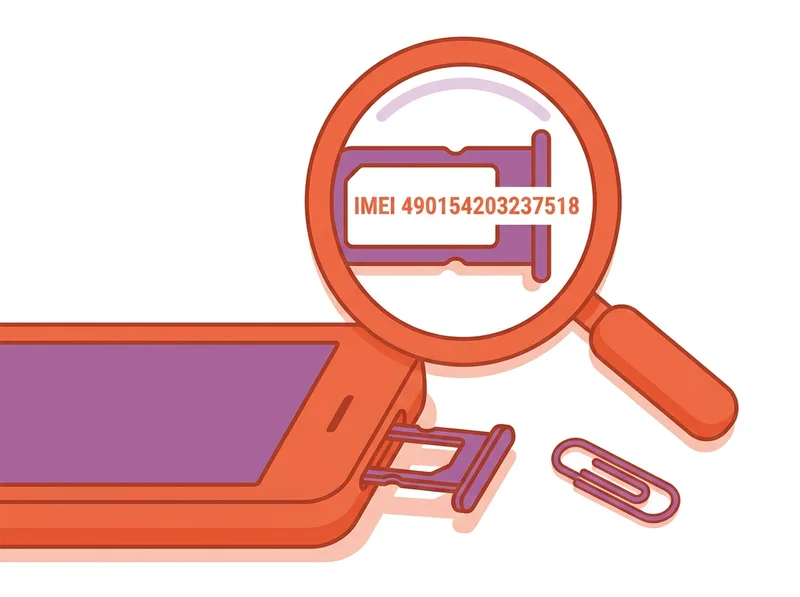
  1. Suchen Sie den kleinen Schlitz an der Seite des iPhones mit einem winzigen Loch daneben. Das ist der SIM-Kartenhalter.

  2. Drücken Sie das Ende einer aufgebogenen Büroklammer fest in das Loch. Der Halter springt ein Stück heraus, sodass Sie ihn herausziehen können.

  3. Bei vielen iPhones ist die IMEI in sehr kleiner Schrift auf den Halter gedruckt. Schieben Sie den Halter wieder hinein, wenn Sie fertig sind.

Tipp: Die Schrift ist winzig. Versuchen Sie es mit einer Lupe, oder fotografieren Sie den Halter mit einem anderen Telefon und vergrößern Sie das Foto.

Möglichkeit 3

Ältere iPhones: auf der Rückseite nachsehen

  1. Beim iPhone 5, 5c, 5s, 6 und 6 Plus ist die IMEI in kleiner Schrift unten auf der Rückseite des Telefons aufgedruckt.

Nichts davon klappt?

3 Möglichkeiten · Mein Android-Telefon ist gesperrt

Möglichkeit 1 Versuchen Sie das zuerst

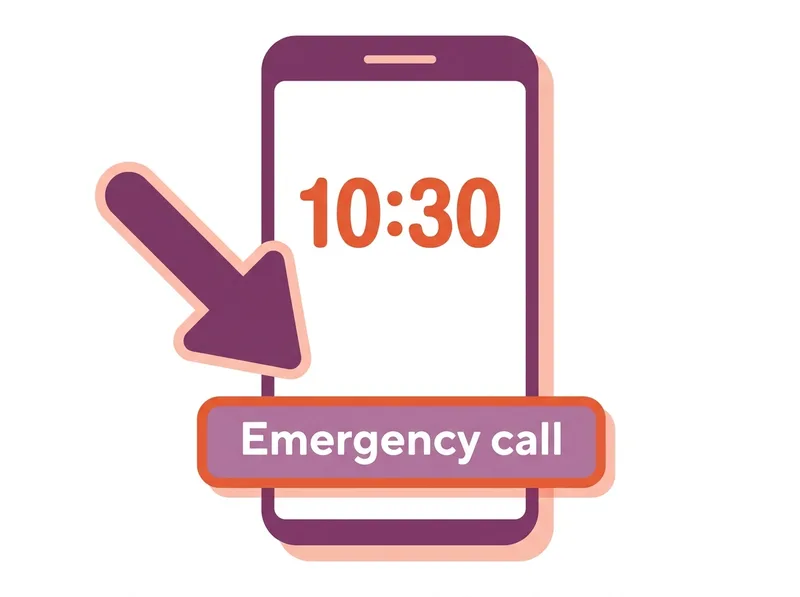
Nutzen Sie die Taste „Notruf“

  1. Wecken Sie das Telefon auf. Wischen Sie auf dem Sperrbildschirm bei Bedarf nach oben, bis Sie „Notruf“ oder „Notfall“ sehen.

  2. Tippen Sie darauf. Ein Tastenfeld erscheint.

  3. Drücken Sie diese fünf Tasten nacheinander:

    Das heißt Stern, Raute, Null, Sechs, Raute. Die Stern- und die Rautetaste liegen links und rechts neben der 0.

  4. Auf vielen Telefonen erscheint ein Fenster mit der IMEI. Es wird nichts gewählt, der Notruf wird also nicht angerufen.

Tipp: Manche Hersteller schalten das auf dem Notruf-Tastenfeld ab. Erscheint nichts, versuchen Sie einen der anderen Wege unten.

Möglichkeit 2

Sehen Sie auf dem Telefon selbst nach

  1. Bei manchen Android-Telefonen ist die IMEI auf den SIM-Kartenhalter oder auf einen kleinen Aufkleber auf der Rückseite gedruckt.

  2. Bei älteren Telefonen mit abnehmbarer Rückseite steht sie meist auf einem Aufkleber unter dem Akku. Schalten Sie das Telefon aus, bevor Sie den Akku herausnehmen.

Möglichkeit 3

Schlagen Sie sie in Googles „Mein Gerät finden“ nach

  1. Das funktioniert nur, wenn Sie das Google-Konto auf dem Telefon kennen. Gehen Sie auf einem Computer oder einem anderen Telefon zu google.com/android/find und melden Sie sich mit diesem Konto an.

  2. Wählen Sie das Telefon aus der Liste und tippen Sie dann auf das kleine „i“ oder die Einstellungstaste neben seinem Namen. Dort wird die IMEI angezeigt.

Nichts davon klappt?

3 Möglichkeiten · Es lässt sich nicht einschalten, oder ich habe es nicht dabei

Möglichkeit 1 Am einfachsten

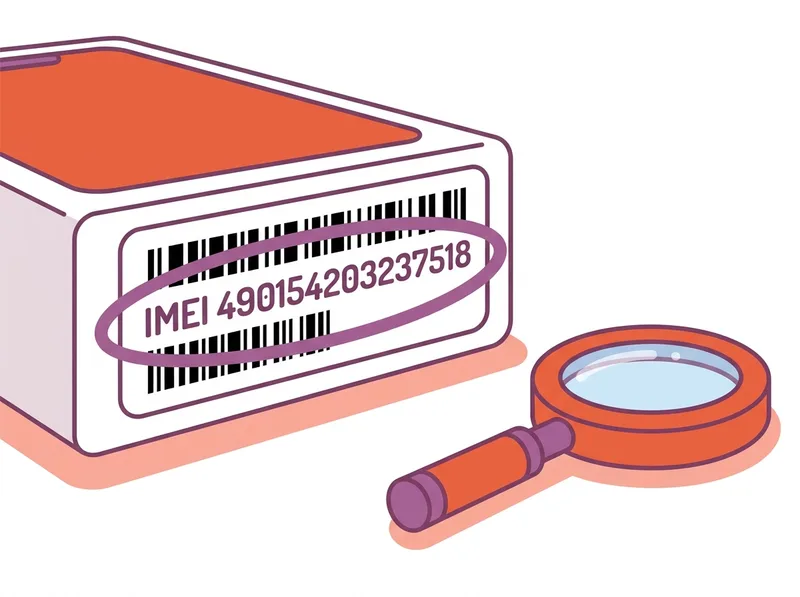
Sehen Sie auf der Originalverpackung nach

  1. Suchen Sie den Aufkleber mit den Barcodes. Er befindet sich meist an der Seite oder auf der Unterseite der Verpackung.

  2. Suchen Sie die Zeile, die mit „IMEI“ beginnt. Die 15 Ziffern daneben sind Ihre Nummer.

Möglichkeit 2

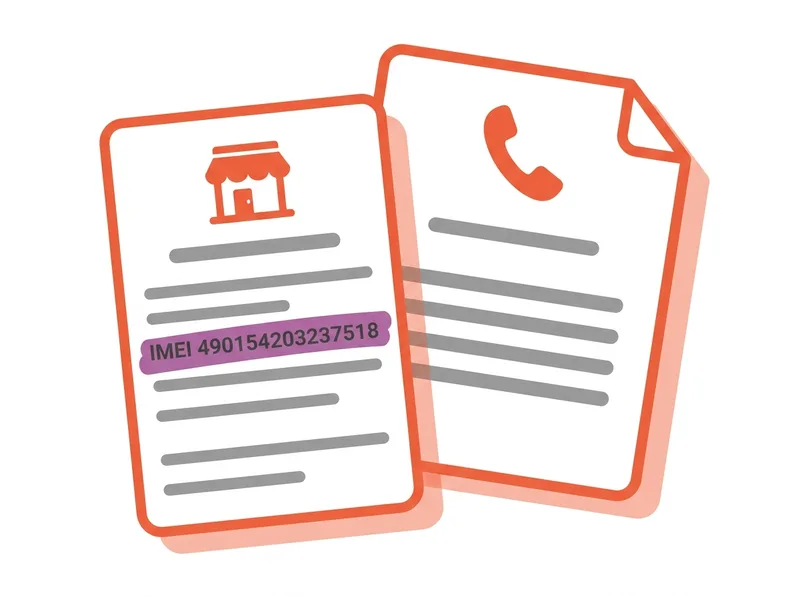
Sehen Sie auf Ihrem Kaufbeleg oder Ihren Unterlagen nach

  1. Haben Sie das Telefon in einem Geschäft oder bei einem Mobilfunkanbieter gekauft, steht die IMEI oft auf dem Kassenbon, der Rechnung oder Ihrem Vertrag.

  2. Sie können auch Ihren Mobilfunkanbieter anrufen, also das Unternehmen, das Sie für Ihre Anrufe bezahlen. Er kann Ihnen meist die IMEI eines Telefons nennen, das über Ihr Konto genutzt wird.

Möglichkeit 3

iPhone: mit Ihrer Apple-ID nachschlagen

  1. Gehen Sie auf einem Computer oder einem anderen Gerät zu account.apple.com und melden Sie sich mit der Apple-ID an, die auf dem iPhone war.

  2. Wählen Sie Geräte und klicken Sie dann auf das iPhone. Dort wird seine IMEI angezeigt.

Tipp: Wenn sich das Telefon gar nicht einschalten lässt, laden Sie es zuerst eine halbe Stunde. Bei einem völlig leeren Akku kann es eine Weile dauern, bis sich etwas regt.

Nichts davon klappt?

Eine Nummer gefunden? Ein paar Dinge zum Prüfen

  • Sie sollte 15 Ziffern haben. Es macht nichts, wenn sie mit Leerzeichen, Bindestrichen oder Schrägstrichen gedruckt ist. Geben Sie sie ein, wie Sie möchten, wir bringen sie in Ordnung.
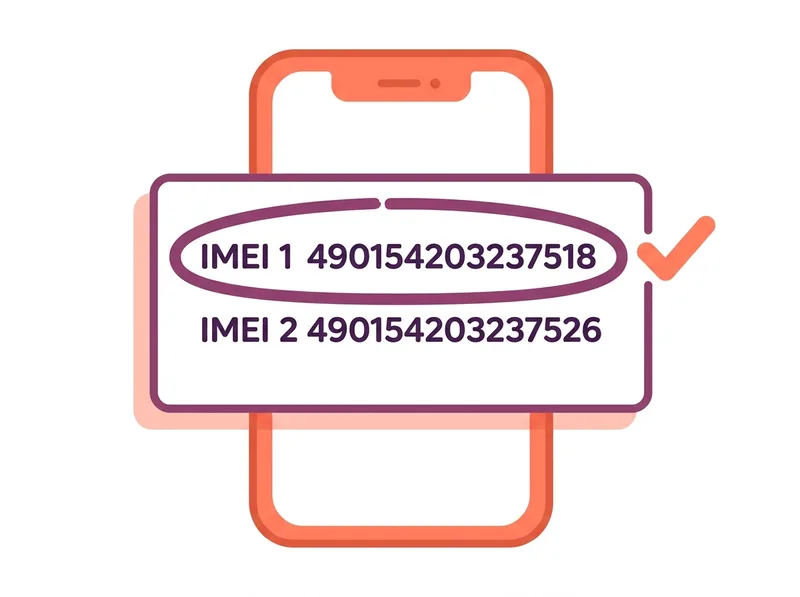
  • Zwei Nummern, IMEI 1 und IMEI 2? Das heißt nur, dass Ihr Telefon zwei SIM-Karten aufnehmen kann. Verwenden Sie die erste.
  • Nicht die Seriennummer, MEID oder „IMEI SV“. Das sind andere Nummern, die manchmal in der Nähe stehen. Verwenden Sie die, die nur mit „IMEI“ beschriftet ist.
  • Schreiben Sie sie auf und prüfen Sie sie zweimal. Man verwechselt leicht eine 6 mit einer 8 oder eine 1 mit einer 7. Das Feld oben wird grün, wenn die Nummer stimmig aussieht.

Haben Sie Ihre Nummer?

Geben Sie sie in das Feld oben auf dieser Seite ein, und wir übernehmen den Rest.

Kommen Sie nicht weiter? Das ist in Ordnung. Bitten Sie uns um Hilfe und ein echter Mensch führt Sie durch.