Aller au contenu
AccessMyPhone

Vérifiez votre téléphone

Saisissez votre numéro IMEI ci-dessous pour savoir pourquoi votre téléphone est verrouillé, bloqué ou ne fonctionne pas. Cela ne prend qu’une minute.

C’est un numéro à 15 chiffres. Vous le trouverez dans Réglages › Général › Informations, ou en composant *#06#.

Où trouver mon IMEI ?
  • Résultats par e-mail
  • Aucune obligation d’acheter une solution
  • Paiement sécurisé par carte

Comment trouver votre numéro IMEI

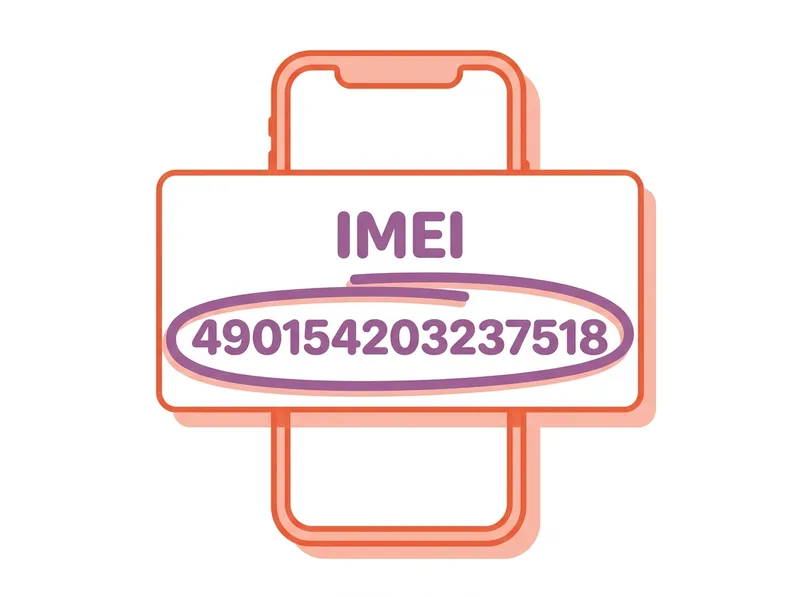
Chaque téléphone mobile a son propre numéro, un peu comme la plaque d’immatriculation d’une voiture. On l’appelle l’IMEI, et il comporte 15 chiffres. Nous l’utilisons pour retrouver votre téléphone.

Le trouver est gratuit et ne change rien à votre téléphone. Prenez votre temps : il existe plusieurs méthodes, et une seule suffit.

Laquelle de ces situations vous ressemble ?

2 solutions à essayer · Mon téléphone s’allume et je peux l’utiliser

Méthode 1 Le plus simple

Tapez un code court sur le clavier du téléphone

  1. Ouvrez l’application Téléphone, celle qui vous sert à passer des appels. C’est généralement un bouton vert avec un téléphone blanc.

  2. Touchez « Clavier » en bas pour voir les touches des chiffres, comme pour composer un numéro.

  3. Appuyez sur ces cinq touches, l’une après l’autre :

    C’est-à-dire étoile, dièse, zéro, six, dièse. Les touches étoile et dièse se trouvent de chaque côté du 0.

  4. Une fenêtre s’affiche à l’écran avec votre IMEI. Vous n’avez pas besoin d’appuyer sur le bouton d’appel, et aucun appel n’est passé.

Astuce : C’est gratuit et cela ne change rien à votre téléphone. Cela fonctionne sur les iPhone et les téléphones Android.
Méthode 2

Regardez dans les réglages de votre téléphone

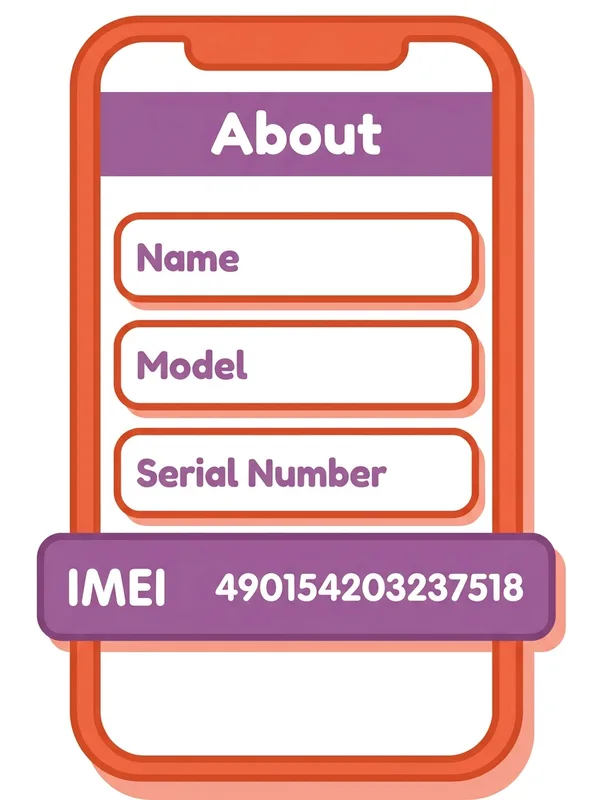
  1. Sur un iPhone : ouvrez Réglages (la roue dentée grise), touchez Général, puis Informations. Faites défiler jusqu’à IMEI.

  2. Sur un téléphone Android : ouvrez Paramètres, faites défiler jusqu’en bas et touchez À propos du téléphone. L’IMEI y est affiché. Sur certains téléphones, il faut d’abord toucher État ou Informations sur l’état.

Astuce : Sur un iPhone, vous pouvez maintenir le doigt sur le numéro pour le copier, puis le coller dans la case de cette page.

Rien de tout cela ne fonctionne ?

3 solutions à essayer · Mon iPhone est verrouillé ou demande un identifiant Apple

Méthode 1 Le plus simple

Touchez le petit « i » sur l’écran verrouillé

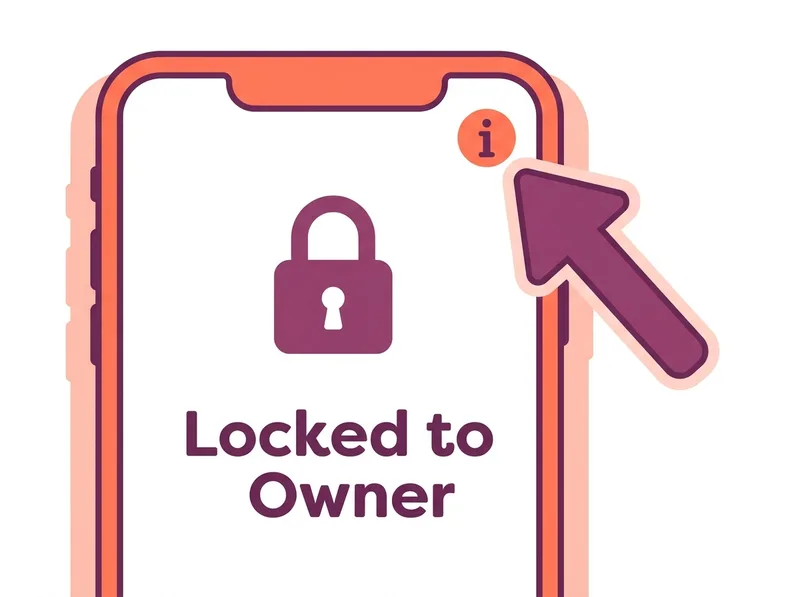
  1. Allumez l’iPhone et attendez l’écran qui indique « iPhone verrouillé par le propriétaire » ou qui demande un identifiant Apple. L’écran de configuration « Bonjour » fonctionne aussi.

  2. Cherchez un petit « i » dans un cercle. Il se trouve généralement en haut à droite de l’écran.

  3. Touchez-le. Une liste apparaît, et l’une des lignes est votre IMEI. Vous n’avez pas besoin de code pour la voir.

Méthode 2

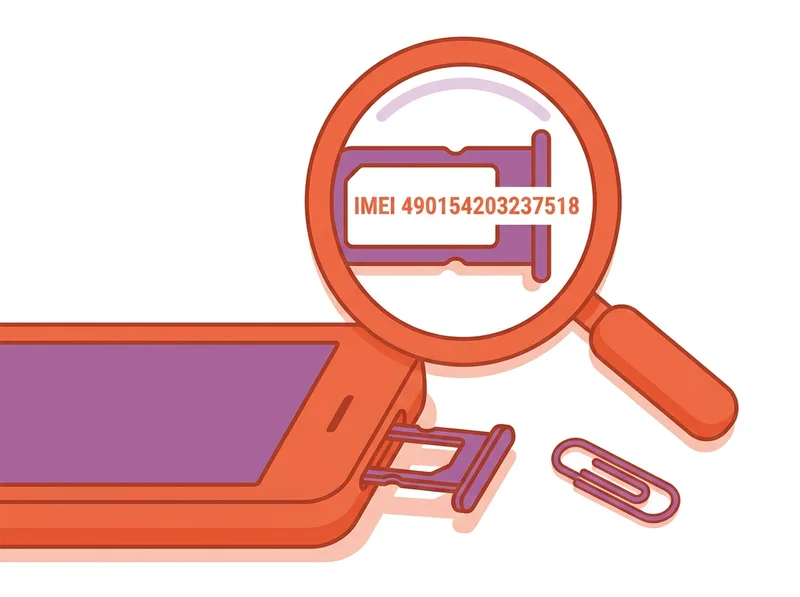
Regardez sur le tiroir de la carte SIM

  1. Repérez la petite fente sur le côté de l’iPhone, avec un tout petit trou à côté. C’est le tiroir de la carte SIM.

  2. Enfoncez fermement l’extrémité d’un trombone déplié dans le trou. Le tiroir sort un peu, vous pouvez alors le tirer.

  3. Sur beaucoup d’iPhone, l’IMEI est imprimé en tout petits caractères sur le tiroir. Remettez le tiroir en place quand vous avez terminé.

Astuce : L’inscription est minuscule. Essayez une loupe, ou prenez le tiroir en photo avec un autre téléphone et zoomez sur la photo.

Méthode 3

iPhone plus anciens : regardez au dos

  1. Sur les iPhone 5, 5c, 5s, 6 et 6 Plus, l’IMEI est imprimé en petits caractères en bas du dos du téléphone.

Rien de tout cela ne fonctionne ?

3 solutions à essayer · Mon téléphone Android est verrouillé

Méthode 1 Essayez ceci d’abord

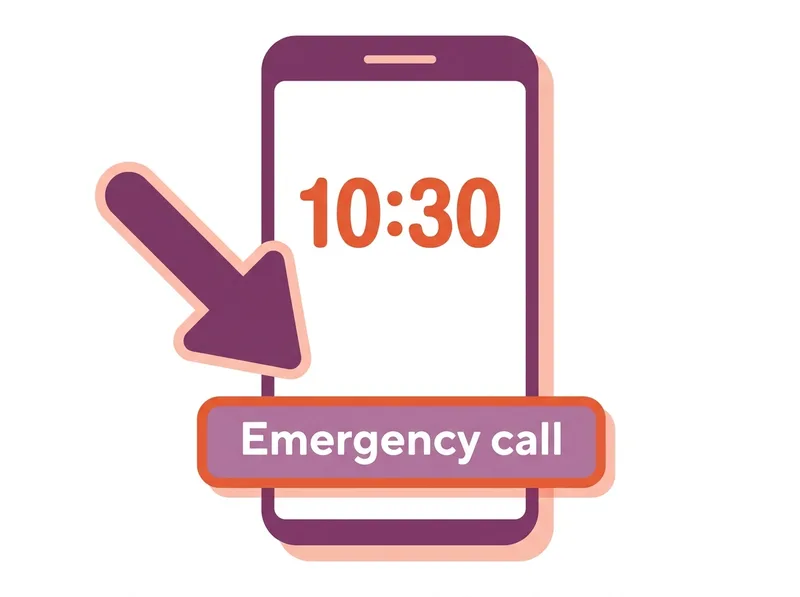
Utilisez le bouton « Appel d’urgence »

  1. Réveillez le téléphone. Sur l’écran verrouillé, balayez vers le haut si nécessaire, jusqu’à voir « Appel d’urgence » ou « Urgence ».

  2. Touchez-le. Un clavier apparaît.

  3. Appuyez sur ces cinq touches, l’une après l’autre :

    C’est-à-dire étoile, dièse, zéro, six, dièse. Les touches étoile et dièse se trouvent de chaque côté du 0.

  4. Sur beaucoup de téléphones, une fenêtre apparaît avec l’IMEI. Aucun appel n’est passé, cela n’appellera donc pas les services d’urgence.

Astuce : Certains fabricants désactivent cette fonction sur le clavier d’urgence. Si rien n’apparaît, essayez l’une des autres méthodes ci-dessous.

Méthode 2

Regardez sur le téléphone lui-même

  1. Certains téléphones Android ont l’IMEI imprimé sur le tiroir de la carte SIM ou sur une petite étiquette au dos.

  2. Sur les anciens téléphones dont le dos s’enlève, il se trouve généralement sur une étiquette sous la batterie. Éteignez le téléphone avant de retirer la batterie.

Méthode 3

Retrouvez-le avec Localiser mon appareil de Google

  1. Cela ne fonctionne que si vous connaissez le compte Google associé au téléphone. Sur un ordinateur ou un autre téléphone, allez sur google.com/android/find et connectez-vous avec ce compte.

  2. Choisissez le téléphone dans la liste, puis touchez le petit « i » ou le bouton de réglages à côté de son nom. L’IMEI y est affiché.

Rien de tout cela ne fonctionne ?

3 solutions à essayer · Il ne s’allume pas, ou je ne l’ai pas sur moi

Méthode 1 Le plus simple

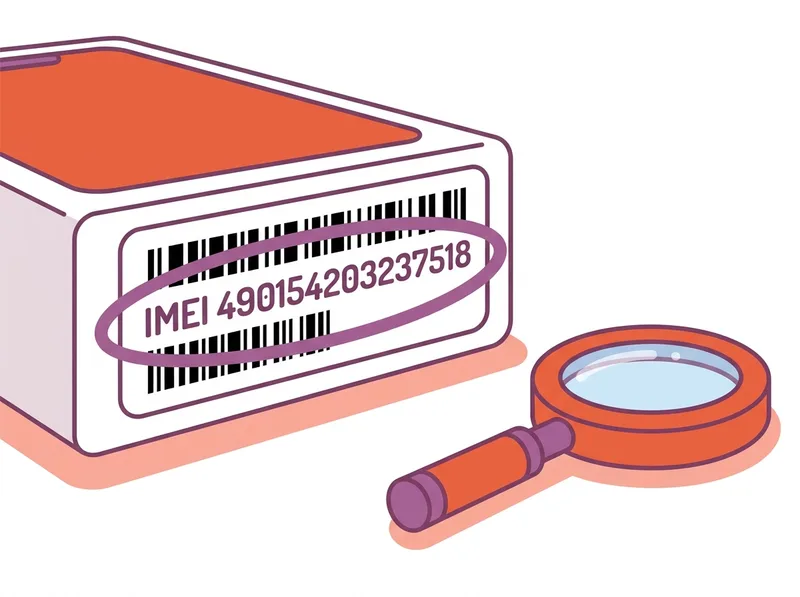
Regardez sur la boîte d’origine

  1. Repérez l’étiquette avec les codes-barres. Elle se trouve généralement sur le côté ou sous la boîte.

  2. Cherchez la ligne qui commence par « IMEI ». Les 15 chiffres à côté sont votre numéro.

Méthode 2

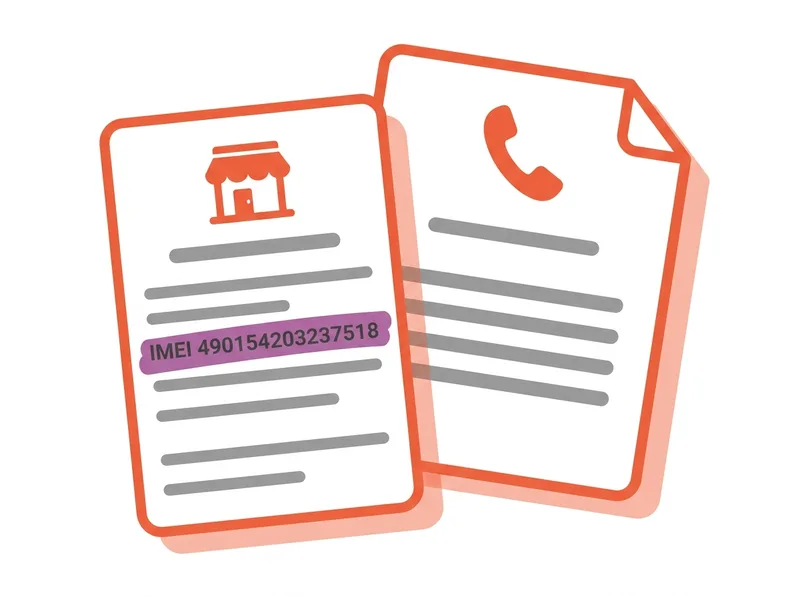
Vérifiez votre ticket de caisse ou vos documents

  1. Si vous avez acheté le téléphone en magasin ou auprès d’un opérateur, l’IMEI est souvent imprimé sur le ticket de caisse, la facture ou votre contrat.

  2. Vous pouvez aussi appeler votre opérateur mobile, la société à qui vous payez vos appels. Il peut généralement vous indiquer l’IMEI d’un téléphone utilisé sur votre compte.

Méthode 3

iPhone : recherchez-le avec votre identifiant Apple

  1. Sur un ordinateur ou un autre appareil, allez sur account.apple.com et connectez-vous avec l’identifiant Apple qui était sur l’iPhone.

  2. Choisissez Appareils, puis cliquez sur l’iPhone. Son IMEI y est affiché.

Astuce : Si le téléphone refuse simplement de s’allumer, essayez d’abord de le charger pendant une demi-heure. Une batterie complètement vide peut mettre un moment avant de montrer le moindre signe de vie.

Rien de tout cela ne fonctionne ?

Vous avez trouvé un numéro ? Quelques points à vérifier

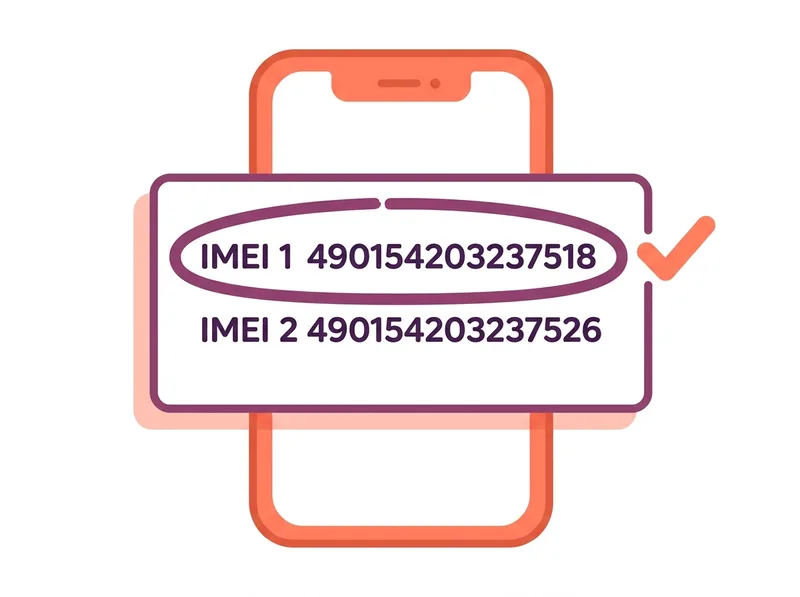
  • Il doit comporter 15 chiffres. Peu importe s’il est imprimé avec des espaces, des tirets ou des barres obliques. Tapez-le comme vous voulez, nous le remettrons en forme.
  • Deux numéros, IMEI 1 et IMEI 2 ? Cela veut simplement dire que votre téléphone accepte deux cartes SIM. Utilisez le premier.
  • Pas le numéro de série, le MEID ou « IMEI SV ». Ce sont d’autres numéros, parfois affichés juste à côté. Utilisez celui qui s’appelle simplement « IMEI ».
  • Notez-le et vérifiez-le deux fois. On confond facilement un 6 et un 8, ou un 1 et un 7. La case ci-dessus devient verte quand le numéro semble correct.

Vous avez votre numéro ?

Saisissez-le dans la case en haut de cette page, et nous nous occupons du reste.

Toujours bloqué ? Ce n’est pas grave. Demandez-nous de l’aide et une vraie personne vous guidera.